Nie każdy SSD działa tak samo szybko. Model SATA korzysta ze starszego złącza, które ogranicza maksymalny transfer danych, choć i tak pozostaje wyraźnie wydajniejszy od HDD. NVMe komunikuje się bezpośrednio z płytą główną przez nowszy interfejs o większej przepustowości, dzięki czemu osiąga znacznie wyższe wartości odczytu i zapisu. Ta różnica liczy się przede wszystkim przy operacjach na dużych plikach, na przykład przy montażu wideo albo w codziennych zadaniach osoby zajmującej się tworzeniem grafiki – o tym zawodzie piszemy szerzej w tekście jak zacząć pracę jako grafik komputerowy.
Dysk SSD czy HDD – co wybrać do komputera
Budowa dysku SSD i HDD – skąd biorą się różnice
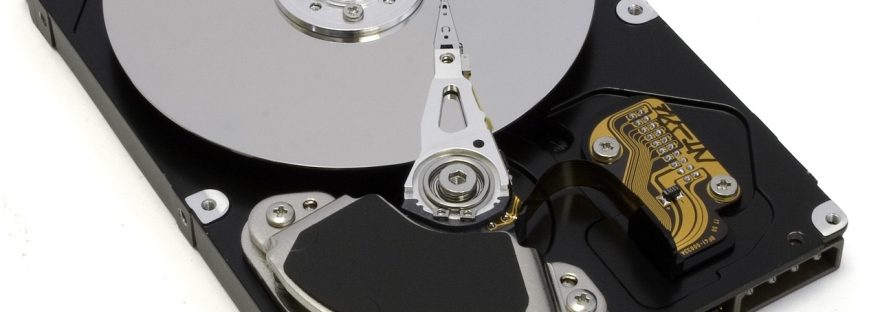
Dysk HDD zapisuje dane na wirującym talerzu magnetycznym, a głowica odczytująca fizycznie przesuwa się nad jego powierzchnią. To mechaniczne rozwiązanie, podobne do gramofonu, generuje dźwięk pracy i jest wrażliwe na wstrząsy. SSD nie ma żadnych ruchomych elementów – dane trafiają do kości pamięci flash, a elektronika odpowiada za ich zapis i odczyt niemal natychmiast. Brak mechaniki to główny powód, dla którego SSD jest cichszy, odporniejszy na upadki i zużywa mniej prądu niż klasyczny talerzowy dysk.
Szybkość działania – gdzie SSD wygrywa
Różnica w prędkości jest odczuwalna już przy pierwszym uruchomieniu systemu – komputer z SSD startuje wyraźnie szybciej niż ten sam sprzęt z dyskiem HDD. Programy otwierają się bez zauważalnego opóźnienia, a kopiowanie dużych plików trwa krócej. W przypadku gier wpływ SSD widać głównie w czasie wczytywania poziomów, co doceni każdy, kto sprawdzał na przykład rankingi najlepszych gier komputerowych i chce grać bez długiego czekania na start. HDD nadrabia tam, gdzie liczy się sekwencyjny transfer dużych plików przez dłuższy czas, ale w codziennej pracy przegrywa z SSD niemal pod każdym względem prędkości.
Trwałość i odporność na awarie
HDD jest podatny na uszkodzenia mechaniczne – upadek, wstrząs czy nawet silna wibracja może spowodować uderzenie głowicy w talerz i utratę danych. SSD znosi takie sytuacje znacznie lepiej, bo nie ma w nim części, które mogłyby się fizycznie zetrzeć lub przesunąć. Ma za to inne ograniczenie: komórki pamięci flash mają skończoną liczbę cykli zapisu, choć przy typowym użytkowaniu domowym granica ta jest w praktyce trudna do osiągnięcia. Żaden z nośników nie daje pewności działania bez końca, dlatego dobrym nawykiem jest trzymanie najcenniejszych plików również w osobnym miejscu.
Uwaga: żaden dysk nie jest wieczny. Regularna kopia zapasowa plików, na których najbardziej zależy, chroni przed ich utratą bardziej niż wybór konkretnego typu nośnika.
Cena za pojemność – co bardziej obciąża budżet
HDD od dawna oferuje więcej miejsca na dane w przeliczeniu na złotówkę, co czyni go sensownym wyborem do archiwizacji zdjęć, filmów czy kopii zapasowych. SSD jest droższy przy dużych pojemnościach, choć różnica systematycznie się zmniejsza wraz z rozwojem technologii produkcji. Szczegóły dotyczące tego, ile trzeba zapłacić za konkretny model, znajdziesz w artykule ile kosztuje dysk SSD. Przy planowaniu budżetu na nowy sprzęt dobrze zestawić wydatek na dysk z resztą wydatków, podobnie jak robi się to przy ustalaniu, ile wydać na laptop do codziennego użytku.
SSD SATA kontra SSD NVMe
Nie każdy SSD działa tak samo szybko. Model SATA korzysta ze starszego złącza, które ogranicza maksymalny transfer danych, choć i tak pozostaje wyraźnie wydajniejszy od HDD. NVMe komunikuje się bezpośrednio z płytą główną przez nowszy interfejs o większej przepustowości, dzięki czemu osiąga znacznie wyższe wartości odczytu i zapisu. Ta różnica liczy się przede wszystkim przy operacjach na dużych plikach, na przykład przy montażu wideo albo w codziennych zadaniach osoby zajmującej się tworzeniem grafiki – o tym zawodzie piszemy szerzej w tekście jak zacząć pracę jako grafik komputerowy.
Porównanie SSD i HDD w skrócie
| Cecha | SSD | HDD |
|---|---|---|
| Szybkość | Znacznie wyższa | Niższa |
| Odporność na wstrząsy | Wysoka | Niska |
| Cena za pojemność | Wyższa | Niższa |
Z zestawienia wynika, że SSD sprawdza się tam, gdzie liczy się tempo pracy, a HDD pozostaje rozsądnym wyborem przy potrzebie dużej, taniej przestrzeni dyskowej.
Kiedy wybrać SSD, a kiedy HDD
SSD sprawdzi się jako dysk systemowy w każdym komputerze – od taniego sprzętu do codziennych zadań po mocną stację roboczą z grona najmocniejszych laptopów na świecie. Przyspiesza uruchamianie i działanie programów niezależnie od reszty podzespołów. HDD ma sens jako dodatkowy nośnik do przechowywania archiwum zdjęć, filmów czy kopii zapasowych, gdzie liczy się pojemność, a nie czas dostępu do pliku. Wiele komputerów stacjonarnych i część laptopów pozwala zamontować oba dyski naraz, łącząc szybkość SSD z dużym miejscem na dane oferowanym przez HDD.
Najczęstsze pytania
Czy da się przenieść system z HDD na SSD bez utraty danych?
Tak, istnieją programy do klonowania dysku, które kopiują cały system wraz z zawartością na nowy nośnik. Przed taką operacją zaleca się jednak osobno zabezpieczyć to, co najcenniejsze, na wypadek przerwania procesu.
Czy SSD wymaga defragmentacji jak HDD?
Nie, defragmentacja SSD nie przynosi korzyści, a wręcz niepotrzebnie zużywa cykle zapisu. Systemy operacyjne zwykle same rozpoznają typ dysku i stosują wobec SSD inne mechanizmy optymalizacji.
Czy mogę używać SSD i HDD w tym samym komputerze?
Tak, to popularne rozwiązanie – system i programy instaluje się na SSD, a to, co zajmuje dużo miejsca, trzyma się na HDD. Taki układ łączy szybkość z niższym kosztem przechowywania dużych zbiorów.
Decyzja między SSD a HDD sprowadza się do odpowiedzi na pytanie, co liczy się bardziej w danym komputerze – tempo pracy czy pojemność za rozsądną cenę. Jeśli budżet na to pozwala, SSD jako dysk systemowy to zmiana odczuwalna od pierwszego uruchomienia, a HDD wciąż ma sens jako miejsce na archiwum, którego nie trzeba otwierać od razu.